Setup Documento Elettronico
La maschera Setup Documento Elettronico raccoglie i parametri generali di funzionamento dell'app. Questa pagina costituisce il riferimento completo dei campi disponibili, raggruppati per folder come nella maschera, e delle azioni ad essa collegate.

Generale
Scambio Documenti Elettronici: gestisce l'attivazione generale della funzionalità di gestione dei documenti elettronici.
Tipo provider: indica il provider utilizzato per lo scambio dei documenti con lo SdI. Il valore predefinito è YouDox; ulteriori provider possono essere disponibili installando le relative app dipendenti.
Autenticazione
Il folder è visibile quando il provider impostato è YouDox. Le credenziali da utilizzare vengono fornite in fase di attivazione del servizio.
Nome Utente: indica il nome utente con cui effettuare l'accesso.
Password: indica la password da usare per l'autenticazione.
Gruppo Fatturazione Elettronica: da attivare quando più società (legal entity) condividono le stesse credenziali su un unico account. Se attivo, il sistema filtra i documenti e gli esiti ricevuti in base alla partita IVA ed al codice fiscale della società corrente.
Client ID: indica il client id segreto da usare per l'autenticazione.
URL Base: indica il percorso di base per le chiamate da effettuare verso il provider di conservazione e scambio documenti. Sulla base del percorso impostato viene utilizzato l'ambiente di test oppure quello di produzione.
Formati
Formato Documento Fattura: indica il formato da usare per l'esportazione delle fatture di vendita.
Formato Documento Nota Credito: indica il formato da usare per l'esportazione delle note di credito di vendita.
I formati possono essere creati automaticamente tramite l'azione Crea Formati Documento oppure tramite il setup assistito.
Formati Assistenza
Il folder è visibile solo se il campo Gestisci Documenti Assistenza è attivo.
Formato Documento Fattura Assistenza: indica il formato da usare per l'esportazione delle fatture di assistenza.
Formato Documento Nota Credito Assistenza: indica il formato da usare per l'esportazione delle note di credito di assistenza.
Opzioni
Nr. di Giorni per Invio Documenti: se popolato, i documenti non vengono inviati immediatamente ma solo una volta trascorsi i giorni indicati dalla data di registrazione.
Data Inizio Invio: se popolato, solo i documenti registrati con una data maggiore o uguale a quella impostata avranno lo stato documento elettronico popolato, consentendone l'invio.
ID SDI in autofattura: per le autofatture interne per cui è arrivata una fattura di acquisto dallo SdI, inserisce il codice SDI del documento nell'apposito tag delle FattureCollegate (in caso contrario viene riportato il numero fattura).
Opzioni Vendite
Non Aggregare Documenti: indica le modalità di aggregazione dei documenti prodotti. L'impostazione predefinita prevede l'aggregazione in un unico invio di tutti i documenti che si stanno inviando in uno specifico momento, per ogni tipologia di documento; se il campo viene attivato, verrà effettuato un invio separato verso il sistema di conservazione per ogni singolo documento.
Ultima Richiesta Stato: riporta l'ultimo orario di richiesta dello stato aggiornato dei documenti inviati.
Allega Stampa in Documento: se attivo, il sistema inserisce come allegato la stampa del documento secondo il layout definito per la tipologia di documento (stampa fattura registrata, stampa nota credito, etc.).
Tipo Allegato: identifica il formato con cui verrà allegata la stampa nel file elettronico generato. Le opzioni disponibili sono ZIP e PDF.
Formula Pila Documenti Inviati: la pila dei documenti inviati mostra solo i documenti compresi nel periodo selezionato rispetto alla data di lavoro. Inserendo ad esempio il valore -6G, nelle pile Fatture / Note credito di Vendita Inviate verranno mostrati i documenti elaborati nei 6 giorni precedenti alla data di lavoro; inserendo 0G verranno mostrati solo i documenti lavorati nella giornata odierna.
Gestisci Documenti Assistenza: se attivo, viene abilitata la gestione dei documenti di assistenza, sia nella maschera di setup (folder Formati Assistenza) che nella visualizzazione delle pile nel role center.
Invia per Tutti i Paesi: consente di impostare l'invio per tutti i paesi, indipendentemente dalla configurazione effettuata sulla maschera dei paesi.
Includi Dettagli Spedizione: se attivo, per ogni riga documento proveniente da spedizione viene esportato il numero di spedizione nell'apposita sezione del DDT.
Tag esportazione commessa: nel caso in cui si utilizzi il modulo delle commesse, consente di esportare il numero della commessa presente sul documento di vendita nel tag selezionato.
Imposta Numero Ordine Nelle Righe: se attivo, l'eventuale valore del numero ordine cliente presente sul documento viene ripetuto su tutte le righe.
Tipo Descrizione IVA: gestisce l'inserimento del riferimento normativo nei documenti elettronici (tag RiferimentoNormativo). Le opzioni disponibili sono:
Natura: riferimento normativo inserito solo quando il valore dell'IVA è pari a zero.
Split Payment: riferimento normativo inserito sia per le operazioni standard che per le transazioni di split payment.
Tutto: riferimento normativo indicato nel documento elettronico per tutte le operazioni.
Tipo Descrizione Righe: gestisce l'esportazione delle righe descrittive nel file XML. Le opzioni disponibili sono:
Standard: vengono esportate le sole righe diverse dal tipo Commento presenti sul documento.
Dettaglio: vengono esportate anche le righe di tipo Commento, come righe di dettaglio separate, aventi come descrizione quella recuperata dalla relativa riga.
Riga Precedente: vengono esportate anche le righe di tipo Commento; le descrizioni di tali righe vengono inserite in coda alla descrizione della prima riga effettivamente da esportare che le precede. Nel caso in cui la prima riga del documento sia di tipo Commento, la sua descrizione viene riportata in coda alla descrizione della prima riga effettivamente da esportare.
Nota: il numero massimo di caratteri esportabili in XML sulla singola riga di descrizione (tag Descrizione) è di 250.
Descrizione Riga Vuota: da standard è possibile registrare anche documenti con righe vuote, ma le specifiche della fatturazione elettronica prevedono che il campo della descrizione sia obbligatorio. Le eventuali righe vuote vengono trasmesse inserendo nella descrizione del documento elettronico la dicitura riportata in questo campo, per evitare scarti (ad esempio un trattino oppure la dicitura "Riga Aggiuntiva").
Origine Nr. Articolo: di default nelle fatture di vendita viene esportato il GTIN, se popolato. Impostando il campo al valore Nr. viene invece esportato il codice interno dell'articolo (con tipologia ARTICOLO).
Origine Causale: se popolato con Descrizione Lavoro, nel documento esportato il campo Causale viene popolato con il valore eventualmente inserito nel campo Descrizione Lavoro del documento. Se popolato con Descrizione Fissa, il campo Causale viene popolato con il valore inserito nel successivo campo Descrizione Fissa Causale, utile ad esempio per impostare la dicitura relativa al CONAI.
Descrizione Fissa Causale: descrizione fissa da inserire nella causale del documento. Se il campo è popolato ed il setup Origine Causale è impostato su Descrizione Lavoro, vengono esportati due tag causale: uno per la descrizione lavoro del documento ed uno per la descrizione fissa.
Invia documenti allegati: se attivo, consente di riportare in XML anche gli allegati caricati sul documento registrato.
Ritenute Vendite
- Campo codice Ritenuta Vendite e Campo importo Ritenuta Vendite: utilizzati per attivare le funzionalità di esportazione delle ritenute attive, se presenti nell'ambiente.
Bollo
Importo bollo: valore del bollo virtuale da considerare ai fini della creazione del documento.
Importo minimo per bollo: se valorizzato, consente l'inserimento del bollo solo sui documenti con importo superiore al minimo specificato.
Descrizione bollo: se popolato, riporta la descrizione indicata nella causale dell'XML.
Il funzionamento della gestione del bollo virtuale è descritto nella pagina Ciclo attivo.
Periodo
- Campo Data Inizio Periodo e Campo Data Fine Periodo: se popolati con l'indicazione di un campo delle righe dei documenti, nell'esportazione dell'XML vengono popolati i campi DataInizioPeriodo e DataFinePeriodo con i corrispondenti valori.
Opzioni Acquisti
Nr. Conto C/G Bollo: il numero di conto su cui inserire eventuali importi di bollo virtuale in fase di creazione dei documenti.
Nr. Conto Maggiorazione: il numero di conto su cui inserire eventuali importi di maggiorazione in fase di creazione dei documenti.
Nr. Conto C/G Cassa Previdenziale: il numero di conto su cui inserire eventuali importi di contributo cassa previdenziale in fase di creazione dei documenti.
Tolleranza importo arrotondamento: scostamento massimo, in valore assoluto, entro il quale, al termine della creazione del documento di acquisto, il sistema assorbe automaticamente la differenza tra il totale calcolato ed il Totale Documento dichiarato nel documento elettronico, inserendo una riga di arrotondamento. Impostato a zero, l'automatismo è disattivato.
Tolleranza differenza IVA: scostamento massimo, in valore assoluto e valutato per singola aliquota, entro il quale il sistema allinea automaticamente l'IVA calcolata a quella dichiarata nei DatiRiepilogo, impostando la Differenza IVA sulle righe del documento. Impostato a zero, l'automatismo è disattivato. Il meccanismo richiede l'attivazione del campo Consenti differenza IVA nel Setup Contabilità Fornitori ed un valore adeguato in Differenza IVA massima consentita nel Setup Contabilità Generale.
Cat. reg. art./serv. IVA arrotondamento: se valorizzato, la categoria registrazione IVA prodotto indicata viene assegnata a tutte le righe di arrotondamento create automaticamente (sia la riga di riconciliazione sia la riga derivante dal blocco Arrotondamento del documento elettronico); se vuoto, viene mantenuta la categoria IVA predefinita del conto di arrotondamento.
Conto riga aggiuntiva da riga documento: se attivo, le righe aggiuntive generate automaticamente (bollo, maggiorazione, arrotondamento, cassa previdenziale) utilizzano il conto dell'ultima riga del documento su conto anziché il conto impostato nel setup.
Dimensioni riga aggiuntiva da riga documento: se attivo, alle righe aggiuntive generate automaticamente vengono assegnate le dimensioni dell'ultima riga del documento.
Transcodifica Articoli Fornitore: se attivo, in fase di transcodifica delle righe dell'anteprima documento elettronico il sistema tenta di risolvere automaticamente l'articolo di riga a partire dal codice articolo comunicato dal fornitore nel documento. Il funzionamento di dettaglio è descritto nella pagina Transcodifica fornitori.
Carica allegati su documenti: se attivo, in fase di lettura del documento passivo gli allegati incorporati nel file XML (blocco Allegati) vengono salvati come Allegati Documento standard sull'anteprima documento elettronico e, alla creazione del documento di acquisto, vengono copiati sullo stesso, seguendolo in fase di registrazione.
Ultima richiesta Documenti Fornitore: riporta l'ultimo orario di richiesta dei documenti fornitore.
Campi obbligatori in anteprima: indica se nell'anteprima documento elettronico devono essere compilati tutti i campi di transcodifica per poter procedere con la creazione del documento di acquisto.
Fornitore obbligatorio in anteprima: indica se nell'anteprima documento elettronico deve essere presente il codice fornitore per poter procedere con la creazione del documento di acquisto. Le anteprime senza fornitore generano documenti di acquisto vuoti.
Usa sempre cond. pagamento fornitore: se attivo, condizioni e metodo di pagamento vengono sempre presi dall'anagrafica fornitore, senza tentare la transcodifica dal documento elettronico.
Creazione Anteprima Documento in Automatico: l'anteprima documento elettronico viene creata in automatico durante il download dei documenti. Si consiglia di mantenere sempre attiva questa configurazione.
Invia protocollo in conservazione: consente l'invio automatico del flusso di ritorno contenente il protocollo di registrazione assegnato dal sistema contabile per i documenti ricevuti.
Creazione Documento in Automatico: se attivo, al momento della creazione dell'anteprima documento elettronico, qualora i dati vengano correttamente transcodificati in automatico (fornitore e dati riga), viene creata automaticamente la fattura provvisoria.
Gestisci documenti Reverse: attiva il processo di invio dei documenti passivi di autofattura e reverse charge, descritto nella pagina Autofatture e reverse charge.
Consenti registraz. da Data Ricezione e Consenti registraz. a Data Ricezione: se popolati, bloccano la registrazione dei documenti per cui la data di ricezione dallo SdI non rientra nell'intervallo indicato.
Data Ricezione da Doc. Elettronico: se attivo, in fase di creazione del documento passivo viene riportata in testata, nel campo data documento, la data dell'effettiva ricezione dallo SdI.
Data Ricezione in Reverse Charge: se attivo, come data nell'XML generato per le autofatture viene riportata quella di effettiva ricezione dallo SdI, se popolata nel campo Data Ricezione Doc. Elettronico (altrimenti viene inserita la data di registrazione scelta per il documento).
Modello Default Fornitore: il modello applicato in automatico alla creazione dei fornitori dall'anteprima documento elettronico, per consentire il popolamento di default dei campi principali.
Creazione Fornitore in Automatico: se attivo, viene creato automaticamente il fornitore (o il relativo conto bancario) in caso di mancata mappatura, in fase di creazione dell'anteprima e quando l'anteprima viene nuovamente validata.
Modello Default Fattura: il modello di default da applicare alle fatture generate dalle anteprime documento elettronico, per definire campi da popolare con valori di default eventualmente modificabili sul documento provvisorio (ad esempio il tipo operazione).
Modello Default Nota Credito: il modello di default da applicare alle note credito generate dalle anteprime documento elettronico, con la stessa logica del campo precedente.
Stampa Documento
Formato stampa Default: il formato di stampa tramite foglio di stile che sarà disponibile direttamente dalla fattura di acquisto.
Metodo visualizzazione Stampa: consente di selezionare se la stampa tramite foglio di stile debba essere aperta in una nuova finestra, in una scheda modale nella finestra attuale oppure scaricata localmente.
Stampa in Documento di Acquisto: se attiva l'opzione Tutto, nella pagina delle fatture e note credito di acquisto compare una sezione dedicata all'anteprima del foglio di stile, senza necessità di lanciare manualmente la stampa.
Esportazione PDF
- Endpoint esportazione PDF e Codice autenticazione esportazione PDF: utilizzati per effettuare la generazione di un PDF effettivo a partire dalla stampa dell'anteprima documento elettronico, tramite l'integrazione con una Azure Function dedicata, che richiede apposita autenticazione.
Azioni della maschera
Setup Assistito
Lancia un wizard che descrive ed illustra i passaggi necessari per procedere con la corretta configurazione dei setup descritti in questa pagina; in alcuni casi procede direttamente alla creazione degli stessi tramite le seguenti funzioni:
Creazione mappatura Stati: crea la transcodifica degli stati fra Business Central ed il portale di conservazione.
Configurazione Code Processi: crea le code attività tramite le quali vengono lavorati automaticamente i documenti. Le code vengono create in stato "In sospeso" e devono in ogni caso essere attivate e schedulate manualmente secondo le specifiche esigenze (si veda la pagina Monitoraggio e automazione).
Configura Pile: crea una configurazione standard di visualizzazione delle informazioni nel role center.
Mappatura condizioni di pagamento e metodi di pagamento: crea i valori di transcodifica ufficiali dei metodi e delle condizioni di pagamento; è comunque necessario attribuire manualmente ai metodi ed alle condizioni di pagamento il corrispondente valore dell'Agenzia delle Entrate.
Proseguendo nel wizard si ha inoltre la possibilità di lanciare le maschere di configurazione standard di Business Central, descritte nella pagina Configurazioni dati standard.
Mappatura stati Documento Elettronico
Consente di accedere alla tabella di transcodifica in cui impostare lo stato che deve risultare in Business Central a fronte dei valori restituiti dal portale di conservazione (campo Stato Esterno). Si consiglia di effettuare la creazione dei valori di default tramite il setup assistito.
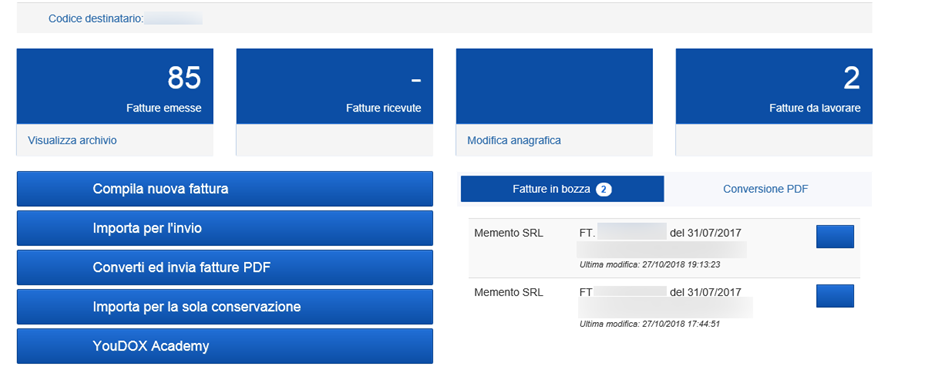
Apri Portale Conservazione
Apre il portale di conservazione sulla base delle credenziali impostate nei relativi campi di setup; tramite il portale è possibile consultare e verificare lo storico delle comunicazioni effettuate.
Configurazione Invio
Il gruppo di azioni Configurazione Invio apre le maschere standard di paesi, registri IVA e categorie registrazione business IVA, sulle quali impostare i parametri che determinano quali documenti inviare. Il dettaglio è descritto nella pagina Configurazioni dati standard.
Mappatura
Il gruppo di azioni Mappatura consente di impostare i valori di transcodifica di condizioni di pagamento, metodi di pagamento e codici ritenuta:
Imposta Condizioni di Pagamento e Imposta Metodi di Pagamento: creano i valori di default di transcodifica ed aprono la relativa maschera di configurazione (si veda la pagina Configurazioni dati standard).
Imposta Ritenute: apre la maschera di mappatura delle ritenute, descritta nella pagina Transcodifica fornitori.
Fornitore
Il gruppo di azioni Fornitore consente di configurare le regole di transcodifica per la creazione automatica dei documenti passivi: Configura Gruppi Fornitore, Configura Transcodifica Fornitore e Configura confidenza mappatura. Il dettaglio è descritto nella pagina Transcodifica fornitori.
Fogli di stile
Le azioni Carica Foglio di Stile e Carica Foglio di Stile Assosoftware consentono di caricare i fogli di stile XSL utilizzati per la visualizzazione e la stampa dei documenti elettronici.
Crea Formati Documento
Crea i formati di esportazione dei documenti elettronici da assegnare ai campi del folder Formati.
Traslitterazione testo
Consente di configurare la conversione automatica di alcuni caratteri, comunemente utilizzati ma non validi nel formato della fattura elettronica, in caratteri ammessi. Il setup assistito prevede l'inserimento di alcune conversioni di default, come ad esempio ü in u.