Attivazione e primi passi
Per iniziare ad utilizzare l'app è necessario completare, nell'ordine, i passaggi descritti in questa pagina. Al termine del percorso sarà possibile procedere con le configurazioni di dettaglio descritte nelle sezioni successive.
1. Attivazione dell'account

L'utilizzo dell'app richiede un account attivo, sotto forma di sottoscrizione a pagamento o di prova gratuita (free trial) di 30 giorni. Nel caso in cui l'app sia stata attivata direttamente da Memento, non sono necessarie ulteriori attività.
Il processo di attivazione prevede l'invio di una mail all'indirizzo appsource@mementoas.com con indicazione dell'app da attivare e delle seguenti informazioni societarie:
- Nome società
- Indirizzo società
- Email società
- Partita IVA
- Nome contatto
- Email contatto
- Tipo di account (regolare o prova gratuita)
- Nr. di documenti aggiuntivi (se necessari)
Successivamente all'avvenuta attivazione dell'account, si riceveranno via email le credenziali di accesso (nome utente e password). Anche durante il periodo di prova sarà eventualmente possibile inviare documenti reali allo SdI, se espressamente richiesto.
2. Assegnazione dei set di autorizzazioni
Sono disponibili 3 set di autorizzazioni predefiniti per le funzionalità più comuni:
- Fatt. Elettronica sola lettura: consente l'accesso alle funzionalità dell'app in sola lettura.
- Fatt. Elettronica utente super: consente l'utilizzo di tutte le funzioni dell'app e la modifica delle configurazioni.
- Fatt. Elettronica utenti: consente l'utilizzo di tutte le funzioni dell'app, senza possibilità di modificare le configurazioni.

Si consiglia di effettuare la configurazione dei permessi sugli utenti subito dopo l'installazione dell'app: in caso contrario potrebbero verificarsi errori relativi a permessi mancanti.
3. Setup assistito
Il setup assistito fornisce un percorso di configurazione guidato delle funzionalità principali dell'app, al termine del quale sarà subito possibile iniziare ad usarla per inviare e ricevere i documenti.
Il setup assistito è disponibile a partire dalla maschera Setup Documento Elettronico. Seguendo il percorso di configurazione verranno impostate le funzionalità di base necessarie all'utilizzo dell'app.
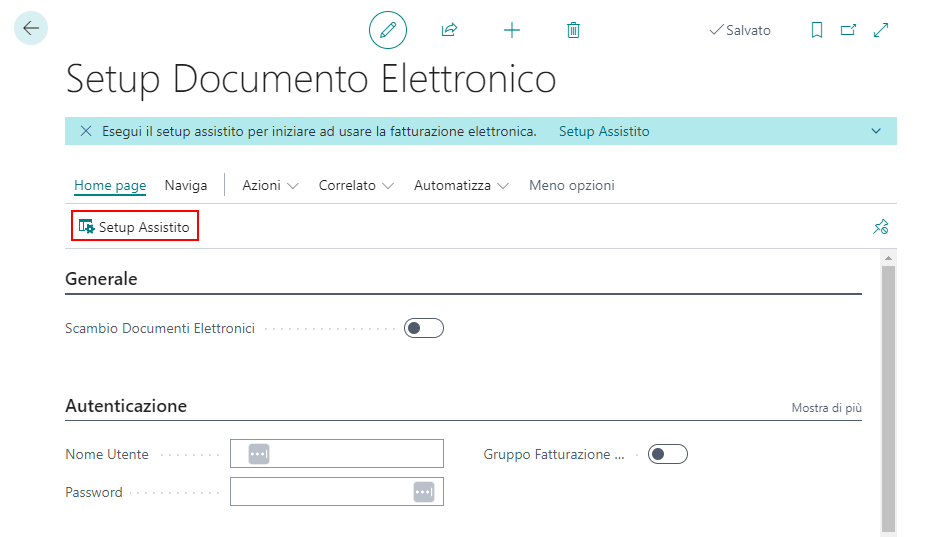
Il dettaglio delle operazioni effettuate dal setup assistito e di tutti i parametri disponibili è descritto nella pagina Setup Documento Elettronico.
4. Primo accesso al portale YouDOX
In seguito all'avvenuta attivazione dell'account ed alla ricezione delle credenziali, è necessario effettuare l'accesso al portale YouDOX al percorso https://fatturazione.youdox.it/ utilizzando le credenziali fornite.
Il primo accesso al portale richiede l'accettazione delle condizioni generali e l'indicazione del responsabile aziendale per la conservazione, da riportare negli appositi campi.

5. Configurazione delle notifiche di scarto via email
Si consiglia di configurare fin da subito, sul portale YouDOX, un indirizzo email predefinito a cui ricevere le notifiche di scarto ed errore provenienti dallo SdI.
Dal portale YouDOX aprire la sezione Impostazioni:
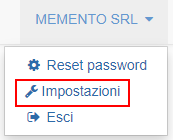
Attivare entrambe le sezioni relative ai documenti scartati/rifiutati ed ai documenti con errore, indicando l'indirizzo email destinatario delle notifiche:

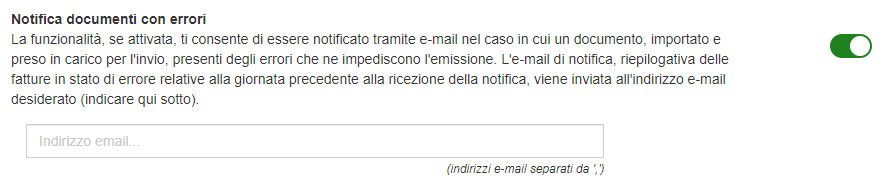
La notifica viene inviata una volta al giorno e comprende l'elenco dei documenti scartati o in errore del giorno precedente. Nel caso in cui siano attive diverse legal entity su un singolo account, la notifica è relativa a tutte le società in un'unica mail.
6. Registrazione del codice univoco nel portale Fatture e Corrispettivi
La registrazione del codice univoco di default per la ricezione dei documenti consente di riceverli anche in caso di errore da parte del fornitore nella compilazione del codice.
La registrazione avviene nell'apposita sezione del portale Fatture e Corrispettivi dell'Agenzia delle Entrate, indicando il codice univoco comunicato in fase di attivazione. Nel caso in cui la società non sia già iscritta al portale, si consiglia di procedere con l'iscrizione; una volta ottenuto l'accesso sarà possibile effettuare l'inserimento del codice univoco di default.
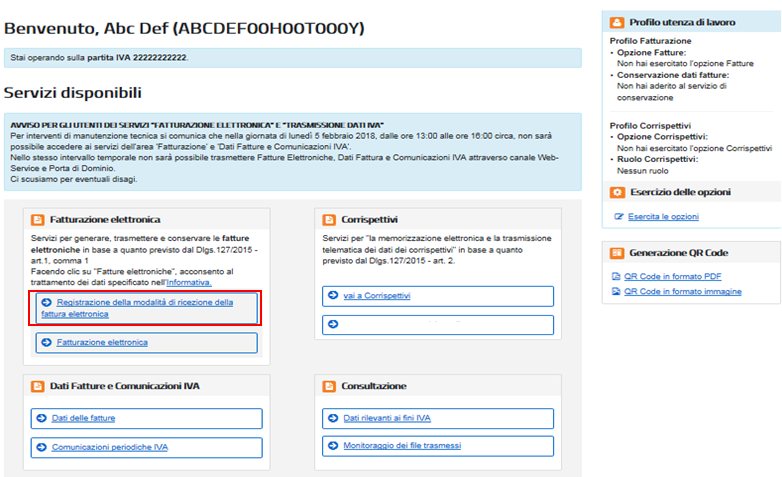
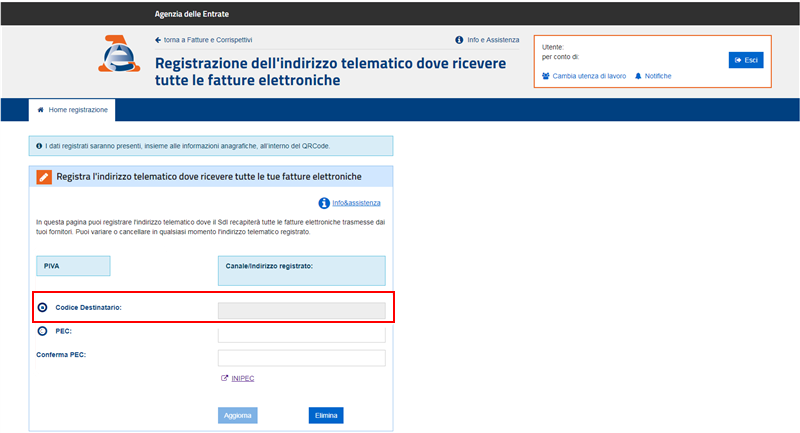
In aggiunta a quanto sopra riportato, si consiglia comunque di comunicare il codice univoco ai propri fornitori.
7. Manuale della conservazione
I documenti elettronici in formato XML vengono conservati automaticamente dall'intermediario accreditato; in generale, per la gestione della conservazione elettronica dei documenti è necessario che la società rediga un apposito manuale della conservazione.
Nel caso in cui non sia già presente in azienda un manuale della conservazione, è possibile richiedere la generazione di un manuale dedicato alle fatture elettroniche. Il servizio deve essere esplicitamente richiesto via email ed è incluso nel prezzo di utilizzo dell'app.
Assistenza
In caso di necessità di assistenza o di informazioni relative all'attivazione dell'account o alla configurazione iniziale, scrivere a support@mementoas.com.